







- Регистрация
- 05.04.15
- Сообщения
- 835
- Реакции
- 1,181
- Депозит
- 0
- Покупок
-
1
- Продаж
-
26
Прячем папки и файлы от админа
Авторизуемся под своей скрытой учёткой на дедике.В проводнике переходим по пути:
C:\Windows\
Или же вот так:

Затем создаём там папку под нужным названием. Например, BruteCheckers.
Вот мы спрятали нашу папку, ведь кто будет лезть в папки Windows? Но это всё равно ненадёжно, потому что при поиске “BruteCheckers” будет отображаться. Сделаем так, что скрытые папки не будут видны пользователям (и админам тоже), а затем сделаем её скрытой.
Перед всеми операциями засуньте свои чекеры, программы в папку. Затем пробно запустите, например, проверку на валид. Базу и прокси выберите из папки (Windows/ваша_папка). В последствии все базы, прокси и т.д. храните там. Тогда у вас не будет возникать проблем
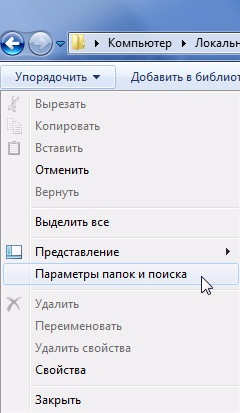
Далее переходим на вкладку “Вид” и листаем вниз до упора, где выбираем пункт “Не показывать скрытые файлы, папки и диски”. Жмём “Применить”, затем “Ок”.

Теперь делаем папку “BruteCheckers” скрытой. Для этого кликаем правой кнопкой мыши по ней, выбираем “Свойства”. В открывшемся окне ставим галочку напротив пункта “Cкрытый”.
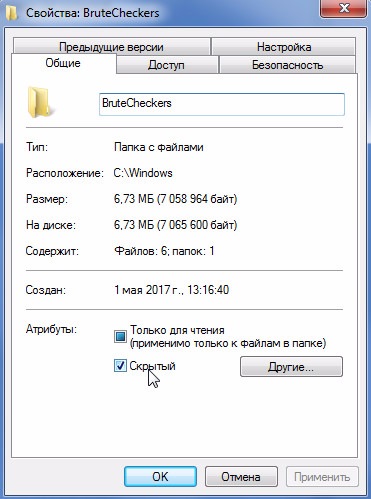
Жмём “Применить”, затем “Ок”. Админ не сможет больше увидеть эту папку.
Чтобы самому зайти в свою папку вводите в пути после ДИСК:\Windows
Код:
\Ваша_Папка
ОБЯЗАТЕЛЬНО! Добавьте эту папку в исключения антивируса (папку Windows, а не свою
 )
)Прячем папки и файлы от админа (отключение их сохранения).
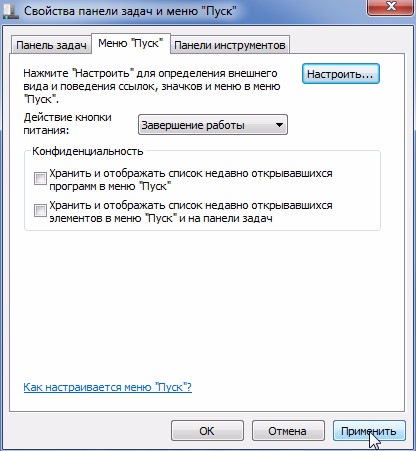
Папки и файлы-то мы спрятали, но стали отображаться “недавние” и “последние файлы”. Чтобы убрать это – заходим в пуск, кликаем пкм, затем "Свойства” и убираем галки с “Конфиденциальности”. Жмём “Применить”, затем “Ок”.
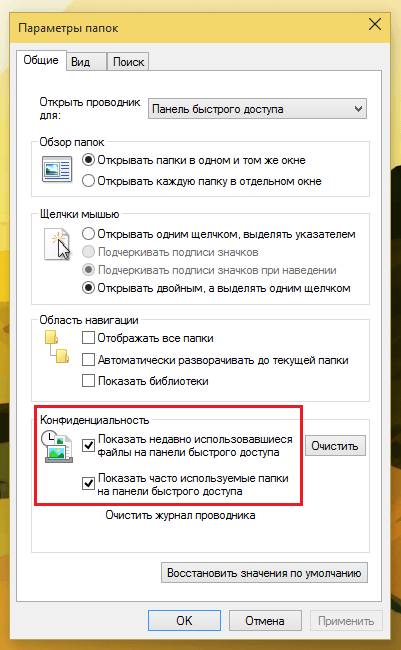
В этой версии Windows всё проще. Просто заходим опять в параметры папок и поиска и убираем галки.
Использование программы CCleaner.
Скачать можно с торрент-трекеров репак от всем известного “Кролика”.CCleaner 5.29.6033 Free | Professional | Business | Technician Edition RePack (& Portable) by KpoJIuK [Multi/Ru] :: NNM-Club (проверенный трекер).
Используем на дедике ТОЛЬКО “Portable” версию. Запускаем. Тут во вкладке “Проводник windows” можно очистить журнал проводника. НО! CCleaner не умеет отключать скопление в журнале ваших действий.
https://lolzteam.net/threads/157696/

