







- Регистрация
- 05.04.15
- Сообщения
- 835
- Реакции
- 1,181
- Депозит
- 0
- Покупок
-
1
- Продаж
-
26
Не раз замечал вопросы от форумчан по жабе, решил опубликовать копипаст с фселла, полезный мануальчик по настройке.
Psi+ - это программа для мгновенного обмена сообщениями посредством сети Интернет по протоколу XMPP. Программа является свободной и распространяется под лицензией GPL. Использует библиотеку Qt4 (версия 0.10 — более раннюю Qt3), благодаря чему доступна для разных операционных систем.
Основные возможности Psi+
1. Многоязычность
2. Одновременная поддержка нескольких аккаунтов
3. Система профилей
4. Поддержка транспортов и конференций
5. Сжатие трафика, SSL, STARTTLS, OpenPGP
6. Способы подключения: direct connection, proxy: SOCKS4, SOCKS5, HTTPS
7. Настраиваемый интерфейс: панели инструментов, шрифты, цвета, смайлы, системные иконки
8. Передача файлов
9. Настройка приватности
10. Поддержка Ad-Hoc команд для ботов и транспортов
11. Отображение всех соединений к аккаунтам с других клиентов через Self contact
12. Удалённое управление клиентом
13. Поддержка плагинов через собственный API
14. Проверка орфографии «на лету» библиотекой Aspell
15. XML консоль
16. Jingle — голосовое общение и т.д.
Установка клиента
Запускаем установщик и выбираем русский язык. Далее "Принимаем" лицензионное соглашение и выбираем преднастройки из 2-х вариантов:
- Full (клиент,плагины,стартовое меню, ярлык на рабочем столе, быстрая загрузка ярлыка, автоматический запуск с Windows)
- Typical (клиент,плагины,стартовое меню)
Выбираю Full, наверно, потому что удобнее

Далее выбираем каталог, где будет лежать наша программа, после чего происходит установка.
Создание аккаунта
Для создания аккаунта смотрим следующий скрин:
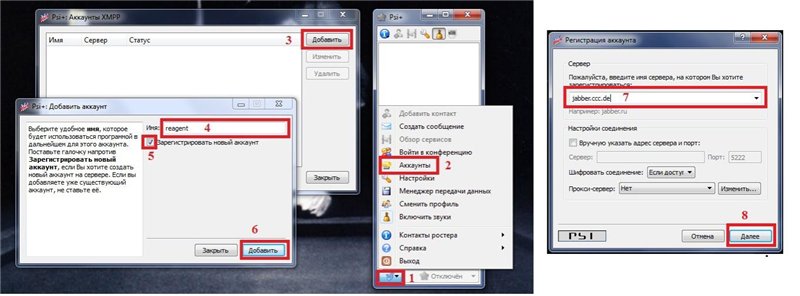
В пункте 4 указываем тип вашего аккаунта (например "Рабочий")
а) Если у вас уже есть свой аккаунт, то пункт 5 пропускаем и жмем "Добавить".
б) Если у вас нет аккаунта, тогда ставим галочку в пункте 5. Далее нажимаем "Добавить". Появляется новое окошко "Регистрация аккаунта" и мы выбираем из списка понравившийся сервер(лучше наиболее удаленный от РФ) п.7 и жмем "Далее".
Теперь аккаунт занесен(или создан) и появляется окошко по его настройке. Вводим наш адрес, пароль и выставляем галочки, как на скрине:
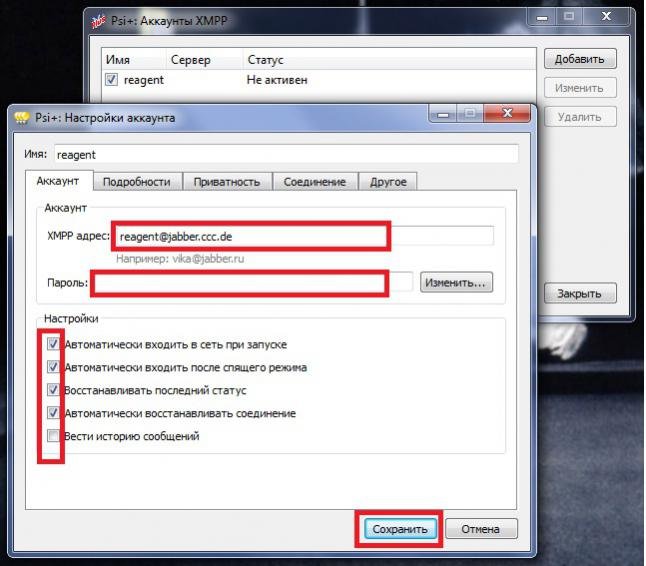
После создания аккаунта мы плавно переходим к настройкам программы.
Настройка Psi+
Следуем инструкции как на скрине:
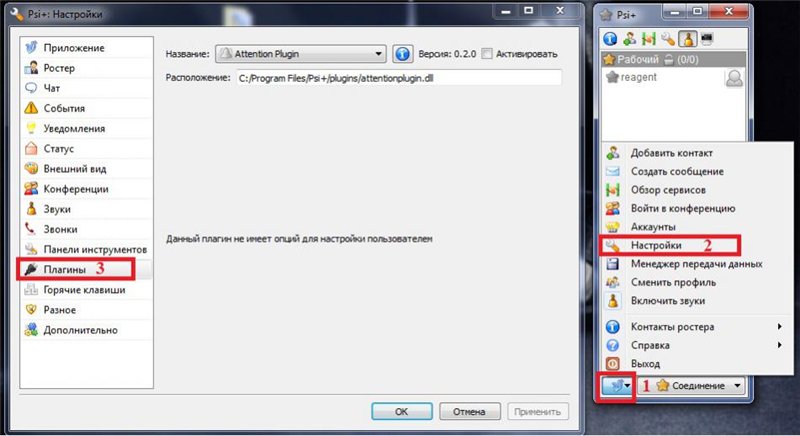
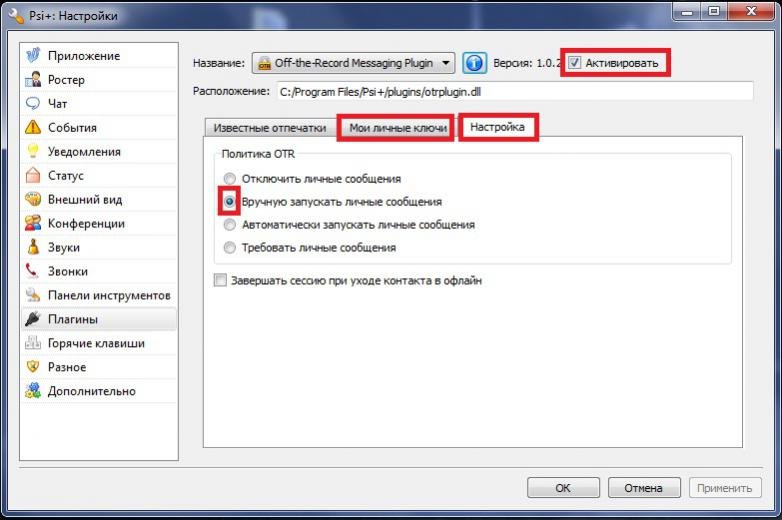
Выбираем из списка плагин "off-the-record messaging plugin" (это наш плагин шифрования OTR ), активируем его, поставив галку.
Заходим во вкладку "Мои личные ключи" и жмем "Генерировать новый ключ"
Потом заходим на вкладку "Настройки" и там выбираем "Вручную запускать личные сообщения"
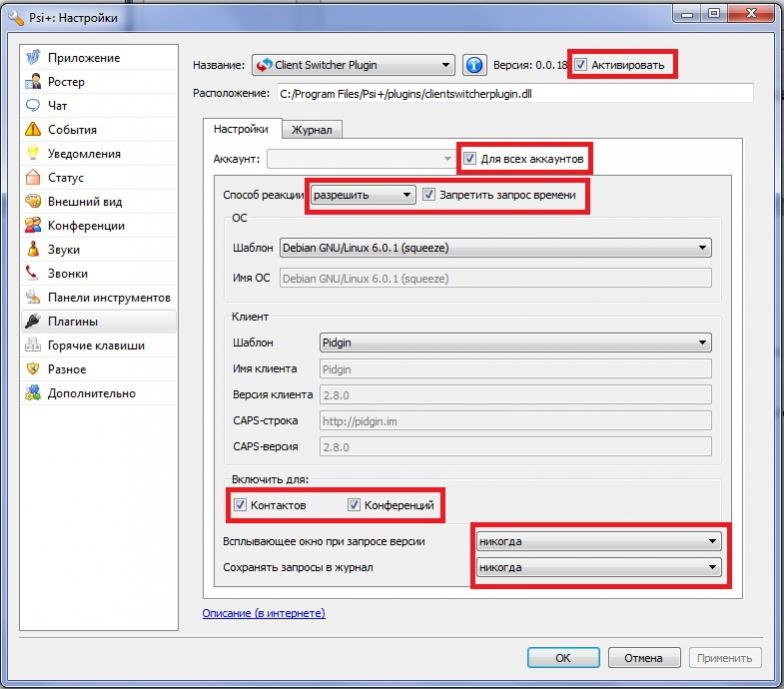
Далее выбираем плагин "Client Swither Plugin"
Возможности плагина:
- Подменяет имя операционной системы, название клиента, версию клиента, капсы.
- Может блокировать вышеперечисленные данные (отдает feature-not-implemented с кодом 501)
- Выдает всплывающее окно при запросе версии клиента из вне.
- Имеются предустановленные наименования ОС и клиентов и их версиями и капсами.
- Имеется фильтр, по результатам которого принимается решение о подмене запроса или его блокировки.
Активируем его и следуем инструкции как на скрине. Далее выбираем понравившуюся подмену ОС и клиента по имеющимся шаблонам и жмем "ОК"
Мне достаточно этих двух плагинов, в остальном можно использовать плагины аунтификации, антиспама, переводчика, смена скинов и т.п.
Использование OTR
После добавления контакта собеседника("Добавить контакт") открываем окно переписки и нажимаем на значок "замочек otr" => "Начать частную беседу".

Осталось авторизовать друг друга, т.е. удостовериться, что общаемся со своим собеседником, а не с совершенно другим человеком. Для этого надо нажать значок "замочек otr" => "Аутентифицировать контакт".
После этого на выбор будут доступны 3 способа авторизации:
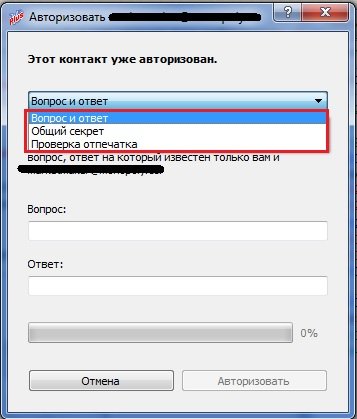
1. Вопрос и ответ.
Вы задаете вопрос, который знает только ваш собеседник, и ответ на него, а Ваш собеседник должен правильно на него ответить.
2. Общий секретный ключ.
Похож на первый способ, однако тут нет необходимости задавать вопрос, нужно лишь написать одинаковую фразу обоим собеседникам (допустим какой-нибудь пароль).
3. Сверка электронного отпечатка.
Можно показать собеседнику свой отпечаток, а он сверит его при аутентификации.
Для этого надо нажать значок "замочек otr" => "Показать свой отпечаток". После этого вы подтверждаете его отпечаток.
После взаимной авторизации можно начинать безопасное общение.
Psi+ - это программа для мгновенного обмена сообщениями посредством сети Интернет по протоколу XMPP. Программа является свободной и распространяется под лицензией GPL. Использует библиотеку Qt4 (версия 0.10 — более раннюю Qt3), благодаря чему доступна для разных операционных систем.
Основные возможности Psi+
1. Многоязычность
2. Одновременная поддержка нескольких аккаунтов
3. Система профилей
4. Поддержка транспортов и конференций
5. Сжатие трафика, SSL, STARTTLS, OpenPGP
6. Способы подключения: direct connection, proxy: SOCKS4, SOCKS5, HTTPS
7. Настраиваемый интерфейс: панели инструментов, шрифты, цвета, смайлы, системные иконки
8. Передача файлов
9. Настройка приватности
10. Поддержка Ad-Hoc команд для ботов и транспортов
11. Отображение всех соединений к аккаунтам с других клиентов через Self contact
12. Удалённое управление клиентом
13. Поддержка плагинов через собственный API
14. Проверка орфографии «на лету» библиотекой Aspell
15. XML консоль
16. Jingle — голосовое общение и т.д.
Установка клиента
Запускаем установщик и выбираем русский язык. Далее "Принимаем" лицензионное соглашение и выбираем преднастройки из 2-х вариантов:
- Full (клиент,плагины,стартовое меню, ярлык на рабочем столе, быстрая загрузка ярлыка, автоматический запуск с Windows)
- Typical (клиент,плагины,стартовое меню)
Выбираю Full, наверно, потому что удобнее
Далее выбираем каталог, где будет лежать наша программа, после чего происходит установка.
Создание аккаунта
Для создания аккаунта смотрим следующий скрин:
В пункте 4 указываем тип вашего аккаунта (например "Рабочий")
а) Если у вас уже есть свой аккаунт, то пункт 5 пропускаем и жмем "Добавить".
б) Если у вас нет аккаунта, тогда ставим галочку в пункте 5. Далее нажимаем "Добавить". Появляется новое окошко "Регистрация аккаунта" и мы выбираем из списка понравившийся сервер(лучше наиболее удаленный от РФ) п.7 и жмем "Далее".
Теперь аккаунт занесен(или создан) и появляется окошко по его настройке. Вводим наш адрес, пароль и выставляем галочки, как на скрине:
После создания аккаунта мы плавно переходим к настройкам программы.
Настройка Psi+
Следуем инструкции как на скрине:
Выбираем из списка плагин "off-the-record messaging plugin" (это наш плагин шифрования OTR ), активируем его, поставив галку.
Заходим во вкладку "Мои личные ключи" и жмем "Генерировать новый ключ"
Потом заходим на вкладку "Настройки" и там выбираем "Вручную запускать личные сообщения"
Далее выбираем плагин "Client Swither Plugin"
Возможности плагина:
- Подменяет имя операционной системы, название клиента, версию клиента, капсы.
- Может блокировать вышеперечисленные данные (отдает feature-not-implemented с кодом 501)
- Выдает всплывающее окно при запросе версии клиента из вне.
- Имеются предустановленные наименования ОС и клиентов и их версиями и капсами.
- Имеется фильтр, по результатам которого принимается решение о подмене запроса или его блокировки.
Активируем его и следуем инструкции как на скрине. Далее выбираем понравившуюся подмену ОС и клиента по имеющимся шаблонам и жмем "ОК"
Мне достаточно этих двух плагинов, в остальном можно использовать плагины аунтификации, антиспама, переводчика, смена скинов и т.п.
Использование OTR
После добавления контакта собеседника("Добавить контакт") открываем окно переписки и нажимаем на значок "замочек otr" => "Начать частную беседу".
Осталось авторизовать друг друга, т.е. удостовериться, что общаемся со своим собеседником, а не с совершенно другим человеком. Для этого надо нажать значок "замочек otr" => "Аутентифицировать контакт".
После этого на выбор будут доступны 3 способа авторизации:
1. Вопрос и ответ.
Вы задаете вопрос, который знает только ваш собеседник, и ответ на него, а Ваш собеседник должен правильно на него ответить.
2. Общий секретный ключ.
Похож на первый способ, однако тут нет необходимости задавать вопрос, нужно лишь написать одинаковую фразу обоим собеседникам (допустим какой-нибудь пароль).
3. Сверка электронного отпечатка.
Можно показать собеседнику свой отпечаток, а он сверит его при аутентификации.
Для этого надо нажать значок "замочек otr" => "Показать свой отпечаток". После этого вы подтверждаете его отпечаток.
После взаимной авторизации можно начинать безопасное общение.

